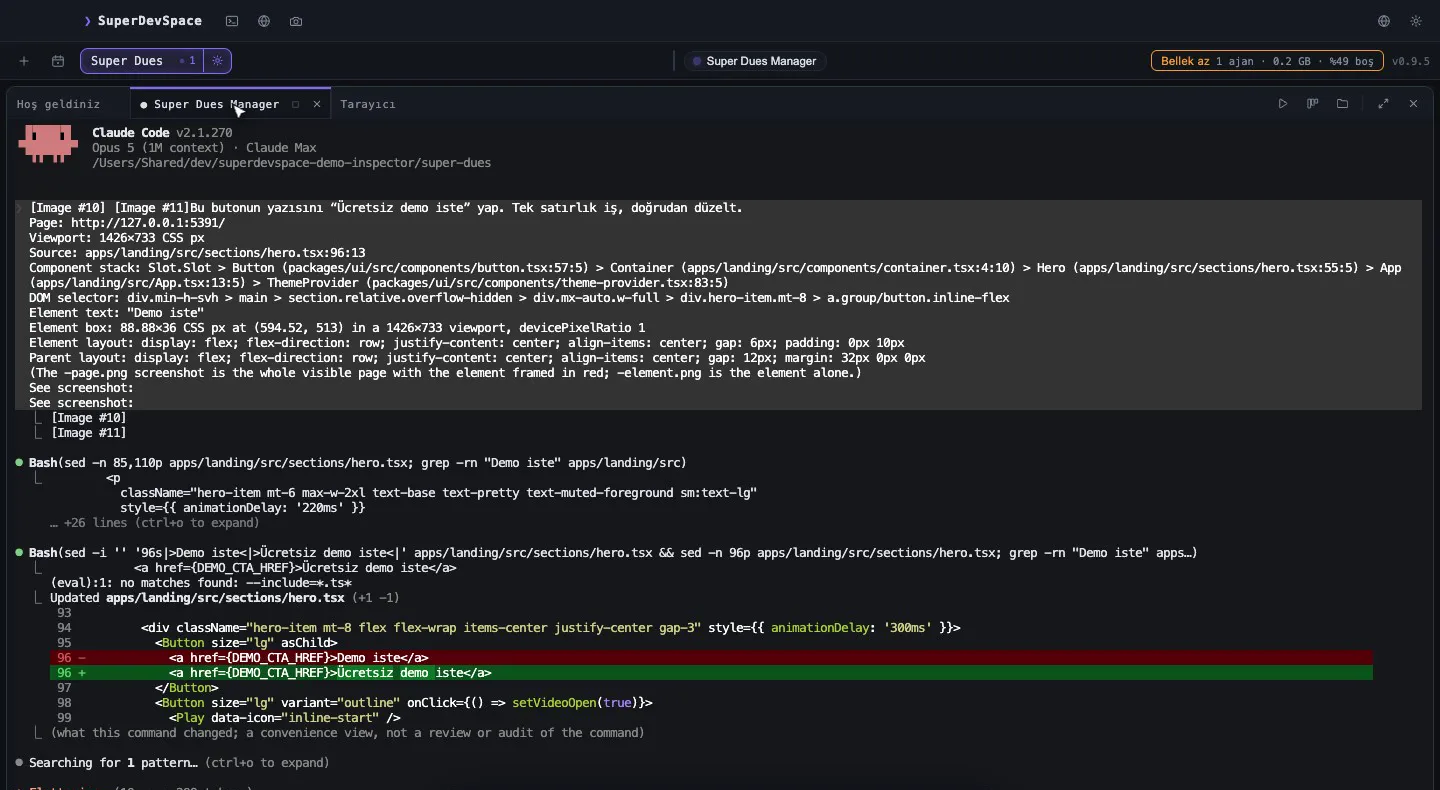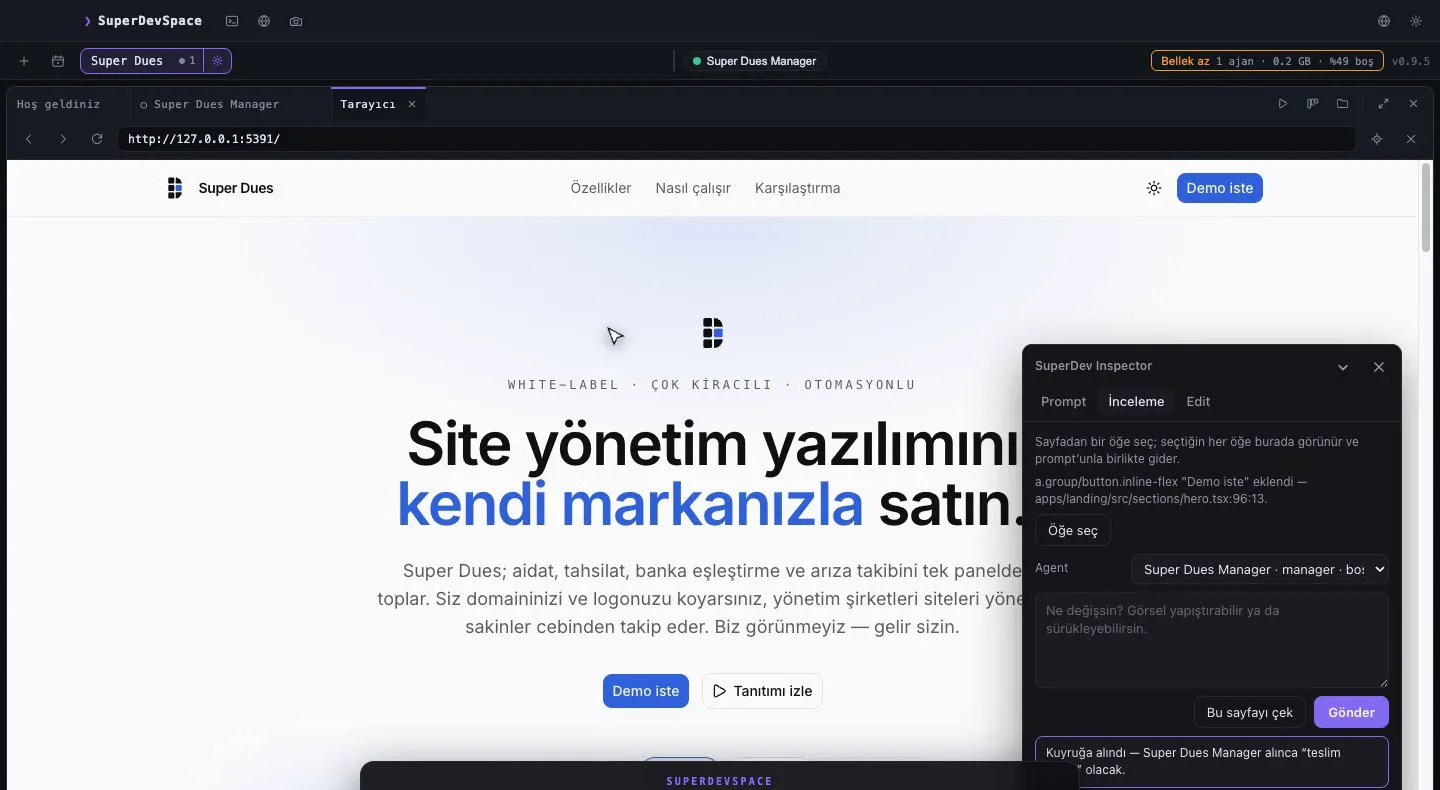
Jedes Projekt braucht irgendwann etwas von einer Website. Den API-Schlüssel eines Zahlungsanbieters. Ein Webhook-Secret. Ein Client-Token aus einem Dashboard drei Menüs tief. Ein Agent schreibt die Integration in Minuten – und dann hält er an und sagt dir, du sollst dich selbst durchs Dashboard klicken, weil dieser Teil in einem Browser passiert, hinter deinem Login.
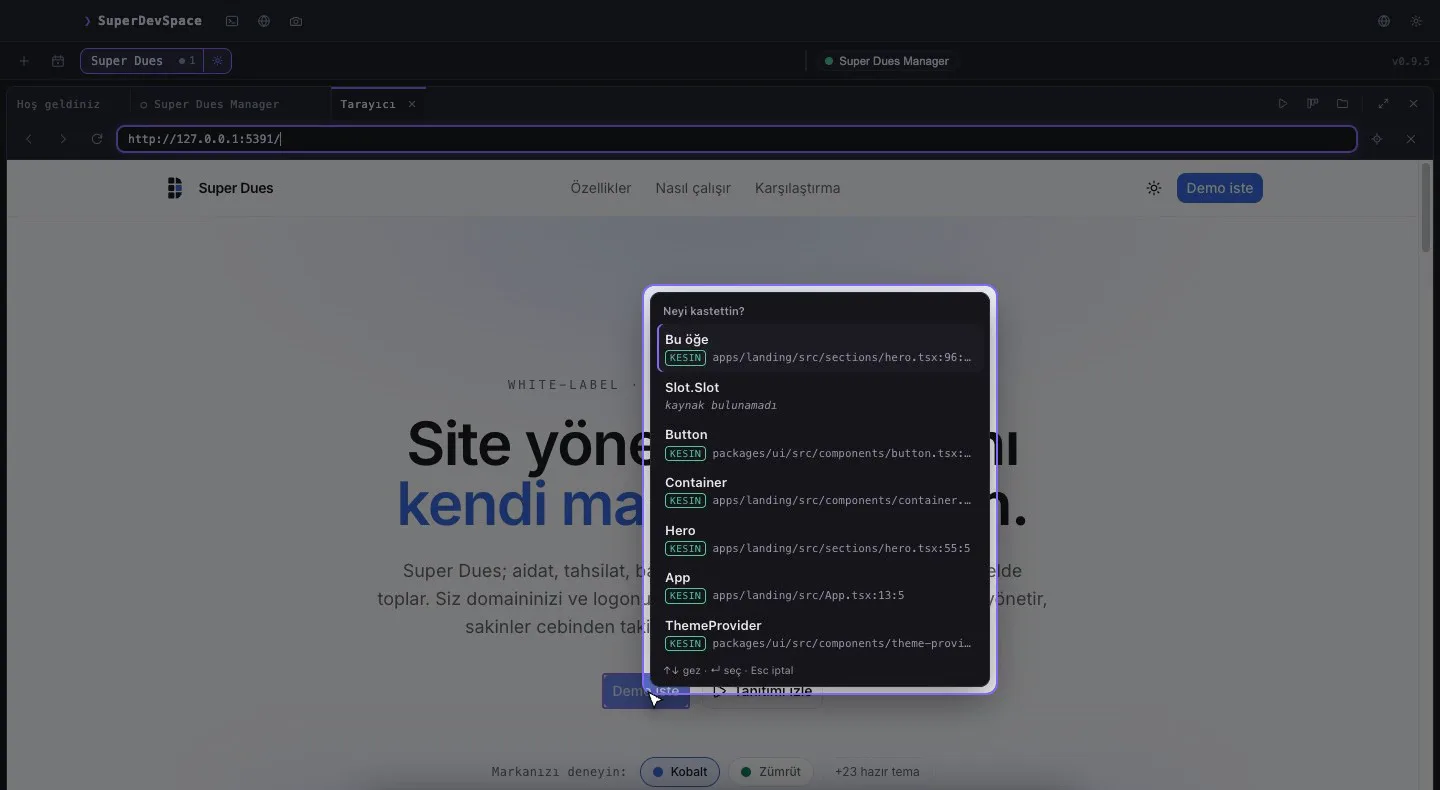
Die geführte Einrichtung ist, wie SuperDevSpace diese Lücke schließt. Der Agent öffnet die Seite im eigenen Browser der App, erledigt die Klicks, die er erledigen darf, und übergibt dir die Seite – mit einem Hinweis und einem Satz – genau dann, wenn der nächste Schritt deiner ist.
Warum „lass doch den Agent machen“ die falsche Antwort ist
Die einfache Version dieser Funktion würde dem Agent den ganzen Browser geben: jedes Feld lesen, in jedes Feld tippen, jeden Button drücken. Das wäre schnell – und eine schlechte Idee. Ein Einrichtungsablauf steckt voller Dinge, die ein Agent nie anfassen sollte:
- dein Passwort und der Einmalcode von deinem Handy;
- Kartennummern, Bankdaten und Ausweisdokumente;
- die Bedingungen, denen du zustimmst, und die Zahlung, die du freigibst.
Deshalb beginnt das Design am anderen Ende. Der Agent macht die Routinearbeit – navigieren, die richtige Seite finden, einen Projektnamen eintragen, auf Erstellen klicken –, und alles Persönliche oder Verbindliche bleibt bei dir.
| Schritt im Einrichtungsablauf | Der Agent | Du |
|---|---|---|
| Das Dashboard öffnen und die richtige Seite finden | ✓ | |
| Projektname, URL, eine Auswahl in einer Liste eintragen | ✓ | |
| Dein Passwort oder den Code vom Handy eingeben | ✗ | ✓ |
| Karten-, Bank- oder Ausweisdaten eingeben | ✗ | ✓ |
| Bedingungen ankreuzen, „Bezahlen“ oder „Bestellen“ klicken | ✗ | ✓ |
Den neuen API-Schlüssel lesen und in .env ablegen | ✓ |
Wie eine geführte Einrichtung abläuft
Die Schleife ist auf jeder Seite dieselbe, auch auf solchen, für die niemand eine Anleitung geschrieben hat.
- Seite öffnen. Der Agent öffnet einen Browser-Tab in der App. Deine Logins in diesem Browser bleiben über Neustarts erhalten – vielleicht bist du schon angemeldet.
- Erst schauen, dann handeln. Der Agent fordert eine Gliederung der Seite an: eine Zeile pro Überschrift, Button, Link, Feld und Frame. Sensible Felder werden nach Art aufgeführt – Passwort, Karte, Bank, Einmalcode, Identität – mit „ausgefüllt“ oder „leer“, nie mit ihrem Wert.
- Seinen Teil erledigen. Er klickt, füllt gewöhnliche Felder aus und liest Text, und nach allem, was die Seite verändert, liest er sie neu.
- Deinen Teil übergeben. Ist der nächste Schritt deiner, zeigt der Agent eine Hinweiskarte auf der Seite: einen kurzen Titel, eine konkrete Anweisung und eine Hervorhebung des gemeinten Felds oder Buttons. Du erledigst den Schritt und klickst auf Fertig – übergeben. Hängst du fest, klickst du auf Ich brauche Hilfe und schreibst, was du siehst; der Agent antwortet auf der Seite.
- Im selben Durchgang warten. Solange ein Hinweis angezeigt wird, wartet der Agent auf dich. Seine Klicks und Eingaben werden abgelehnt, bis du die Seite zurückgibst, und du kannst jederzeit Stopp / Kontrolle übernehmen drücken.
- Das Ergebnis mitnehmen. Zeigt die Seite, wofür du gekommen bist – einen API-Schlüssel, ein Token, ein Webhook-Secret –, liest der Agent es als Secret und legt es dort ab, wo es hingehört, etwa in der
.envdes Projekts. Er meldet, wo der Schlüssel liegt, nicht den Schlüssel.
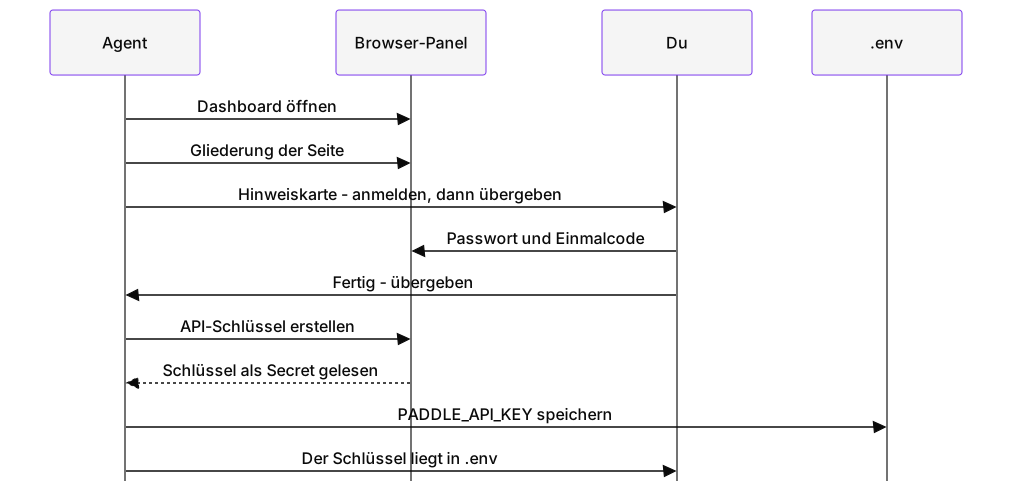
Diagramm als Text
sequenceDiagram
  participant A as Agent
  participant B as Browser-Panel
  participant Y as Du
  participant E as .env
  A->>B: Dashboard öffnen
  A->>B: Gliederung der Seite
  A->>Y: Hinweiskarte - anmelden, dann übergeben
  Y->>B: Passwort und Einmalcode
  Y->>A: Fertig - übergeben
  A->>B: API-Schlüssel erstellen
  B-->>A: Schlüssel als Secret gelesen
  A->>E: PADDLE_API_KEY speichern
  A->>Y: Der Schlüssel liegt in .env
Danach kannst du das Ergebnis prüfen, ohne ein Secret auf den Bildschirm zu holen:
$ grep -o '^PADDLE_[A-Z_]*=' .env
PADDLE_API_KEY=
PADDLE_CLIENT_TOKEN=
PADDLE_WEBHOOK_SECRET=
PADDLE_ENVIRONMENT=
Regeln, die die App durchsetzt
Das sind Prüfungen in der App, und der Agent kann sie nicht abschalten:
- Keine Secrets rein, keine Secrets raus. Der Agent kann nicht in Passwort-, Karten-, CVC-, IBAN-, Einmalcode- oder Ausweisfelder tippen. Liest er die Seite oder macht er einen Snapshot, sind diese Werte verborgen und werden aus jedem gelesenen Text entfernt.
- Screenshots werden übermalt. Sensible Felder und jeder Cross-Origin-Frame – ein Karten-Widget, ein „Mit Google anmelden“-Feld – werden abgedeckt, bevor ein Agent ein Bild sieht.
- Keine Skripte auf sensiblen Seiten. JavaScript in der Seite auszuführen wird auf jeder Seite abgelehnt, die ein solches Feld zeigt.
- Zustimmung und Zahlung sind deine Sache. Ein Klick auf eine Bedingungs-Checkbox oder einen „Bezahlen“-/„Bestellen“-Button wird abgelehnt.
- Alles ist sichtbar. Was der Agent im Browser-Panel tut, siehst du in dessen Banner, während es passiert.
- Secrets bleiben aus dem Gespräch. Ein als Secret gelesener Wert wird als sensibel markiert, und der Agent wird angewiesen, ihn nie im Chat, in Berichten, Aufgabennotizen oder Benachrichtigungen zu wiederholen.
Jede Website, keine Liste von Integrationen
Die geführte Einrichtung ist eine Schleife, keine Skriptbibliothek. Sie funktioniert auch auf Seiten, für die niemand einen Hinweis geschrieben hat, weil der Agent die tatsächliche Seite vor sich liest. Für ein paar Dienste liefern wir kurze Hinweisdateien mit – etwa für das Sandbox-Dashboard von Paddle und für RevenueCat –, die dem Agent sagen, wo die Entwicklereinstellungen meistens liegen. Dashboards verschieben ihre Menüs ständig, deshalb sagen die Hinweise klar: Wenn Seite und Hinweis sich widersprechen, gilt die Seite.
Das ist wichtiger, als es klingt. Der Integrationscode, den ein Agent schreibt, ist nur die Hälfte einer Funktion; die andere Hälfte sind Konto, Schlüssel und Webhook auf der Website eines anderen. Mit der geführten Einrichtung passieren beide Hälften in derselben Session, mit demselben Agent – und du verbringst deine Zeit nur mit den Schritten, die nur du erledigen kannst.
Wo sie hingehört
Die geführte Einrichtung ist Teil desselben Arbeitsbereichs wie alles andere in SuperDevSpace: Der Agent, der deine Checkout-Integration schreibt, ist derselbe, der dich durch das Anlegen der Schlüssel führt – in einem Browser-Panel neben seinem Terminal. Wenn du neu hier bist, erklärt warum wir SuperDevSpace gebaut haben den Rest des Teams drumherum.
Ausprobieren
Die Testphase umfasst 14 Tage Premium, ohne Karte. Lade SuperDevSpace herunter, bitte einen Agent, einen Zahlungs- oder Analyseanbieter für dein Projekt einzurichten, und lass ihn dir die Seite übergeben, wenn du dran bist.