Tout projet finit par avoir besoin de quelque chose sur un site web. La clé d’API d’un prestataire de paiement. Un secret de webhook. Un client token caché trois menus plus bas dans un tableau de bord. Un agent écrit l’intégration en quelques minutes, puis s’arrête et vous dit d’aller cliquer vous-même dans le tableau de bord — parce que cette partie se passe dans un navigateur, derrière votre connexion.
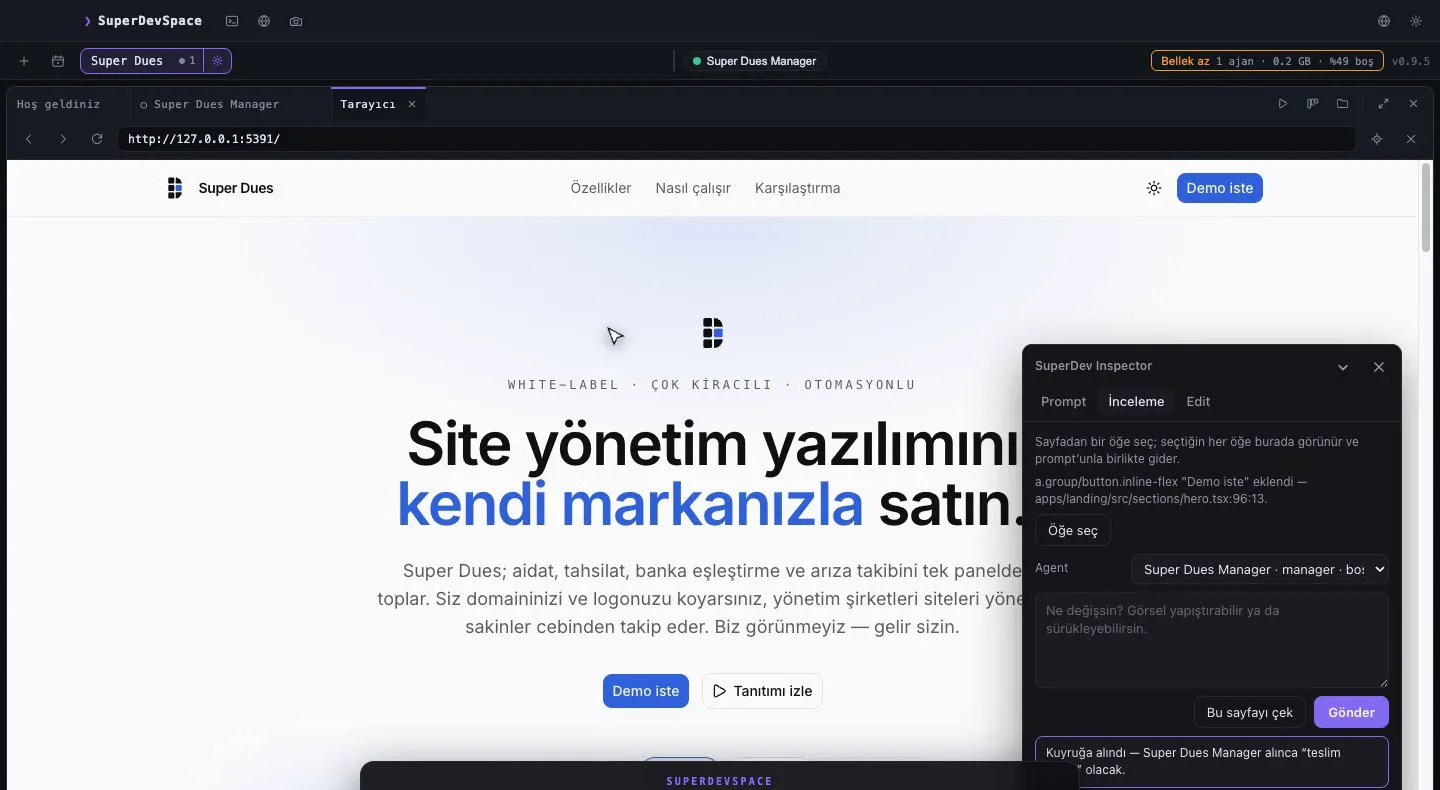
La configuration guidée, c’est la façon dont SuperDevSpace comble ce manque. L’agent ouvre le site dans le navigateur intégré de l’application, fait les clics qu’il a le droit de faire, et vous passe la page, avec un repère et une phrase, exactement quand l’étape suivante vous revient.
Pourquoi « laisse l’agent tout faire » est la mauvaise réponse
La version facile de cette fonctionnalité donnerait tout le navigateur à l’agent : lire chaque champ, taper dans chaque case, appuyer sur chaque bouton. Ce serait rapide, et ce serait une mauvaise idée. Un parcours de configuration regorge de choses qu’un agent ne devrait jamais toucher :
- votre mot de passe et le code à usage unique reçu sur votre téléphone ;
- les numéros de carte, les coordonnées bancaires et les pièces d’identité ;
- les conditions que vous acceptez et le paiement que vous validez.
La conception part donc de l’autre bout. L’agent fait le travail de routine — naviguer, trouver la bonne page, saisir un nom de projet, cliquer sur Créer — et tout ce qui est personnel ou engageant reste entre vos mains.
| Étape d’un parcours de configuration | L’agent | Vous |
|---|---|---|
| Ouvrir le tableau de bord et trouver la bonne page | ✓ | |
| Saisir un nom de projet, une URL, un choix dans une liste | ✓ | |
| Taper votre mot de passe ou le code de votre téléphone | ✗ | ✓ |
| Saisir des données de carte, bancaires ou d’identité | ✗ | ✓ |
| Cocher les conditions, cliquer sur « Payer » ou « Commander » | ✗ | ✓ |
Lire la nouvelle clé d’API et la ranger dans .env | ✓ |
Le déroulé d’une configuration guidée
La boucle est la même sur tous les sites, y compris ceux pour lesquels personne n’a écrit d’instructions.
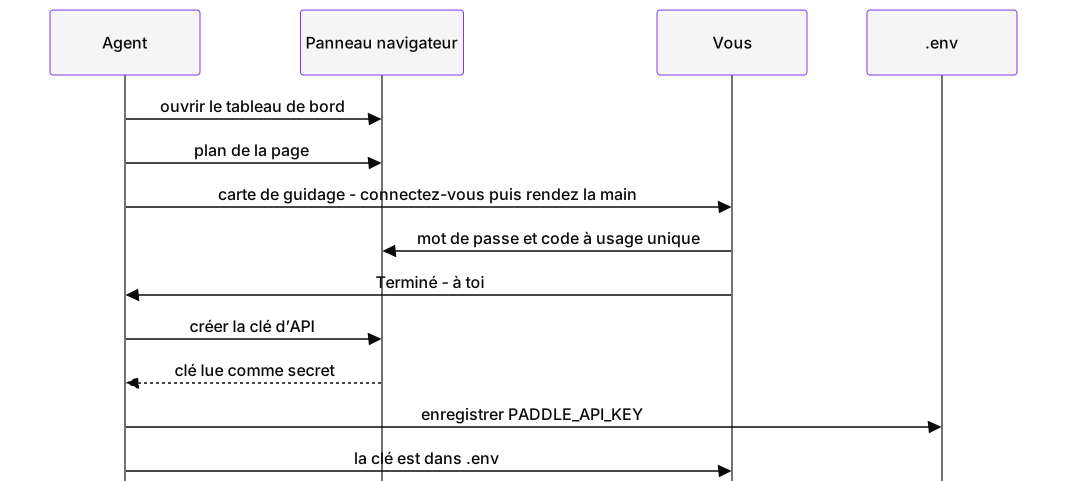
- Ouvrir la page. L’agent ouvre un onglet de navigateur dans l’application. Vos connexions dans ce navigateur persistent d’un redémarrage à l’autre : vous êtes peut-être déjà connecté.
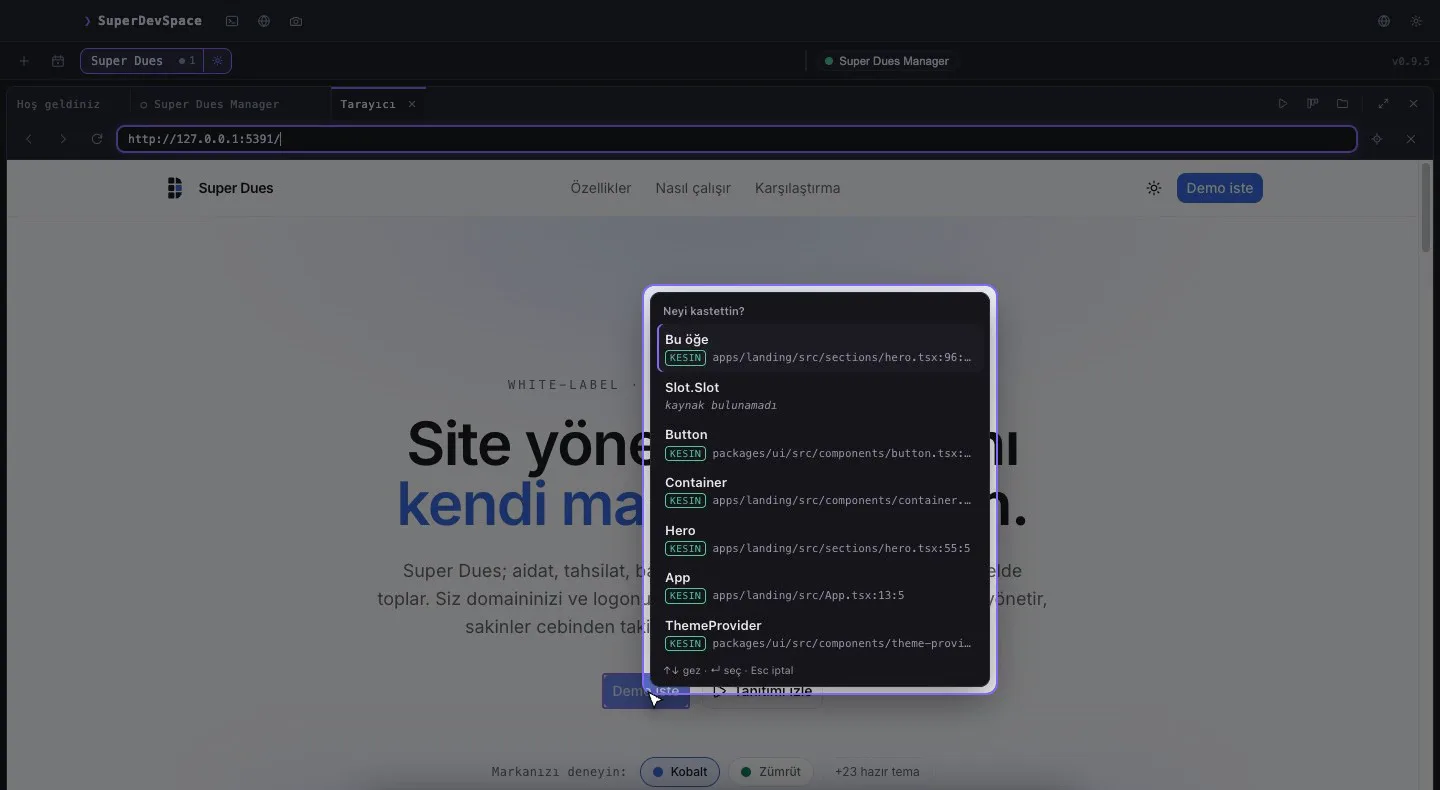
- Regarder avant d’agir. L’agent demande un plan de la page : une ligne par titre, bouton, lien, champ et frame. Les champs sensibles sont listés par type — mot de passe, carte, banque, code à usage unique, identité — avec « rempli » ou « vide », jamais avec leur valeur.
- Faire sa part. Il clique, remplit les champs ordinaires et lit du texte, en relisant la page après toute action qui la modifie.
- Vous passer votre part. Quand l’étape suivante vous revient, l’agent affiche une carte de guidage dans la page : un titre court, une consigne concrète et une mise en évidence du champ ou du bouton visé. Vous faites l’étape et cliquez sur Terminé — à toi. Si vous bloquez, vous cliquez sur J’ai besoin d’aide et décrivez ce que vous voyez ; l’agent répond dans la page.
- Attendre dans le même tour. Tant qu’un guidage est affiché, l’agent vous attend. Ses clics et ses saisies sont refusés jusqu’à ce que vous lui rendiez la page, et vous pouvez cliquer à tout moment sur Arrêter / reprendre la main.
- Rapporter le résultat. Quand la page affiche ce que vous étiez venu chercher — une clé d’API, un token, un secret de webhook —, l’agent le lit comme un secret et le range là où il doit aller, par exemple dans le
.envdu projet. Il indique où se trouve la clé, pas la clé.
Le diagramme en texte
sequenceDiagram
  participant A as Agent
  participant B as Panneau navigateur
  participant Y as Vous
  participant E as .env
  A->>B: ouvrir le tableau de bord
  A->>B: plan de la page
  A->>Y: carte de guidage - connectez-vous puis rendez la main
  Y->>B: mot de passe et code à usage unique
  Y->>A: Terminé - à toi
  A->>B: créer la clé d’API
  B-->>A: clé lue comme secret
  A->>E: enregistrer PADDLE_API_KEY
  A->>Y: la clé est dans .env
Une fois fini, vous pouvez vérifier le résultat sans afficher de secret à l’écran :
$ grep -o '^PADDLE_[A-Z_]*=' .env
PADDLE_API_KEY=
PADDLE_CLIENT_TOKEN=
PADDLE_WEBHOOK_SECRET=
PADDLE_ENVIRONMENT=
Les règles que l’application impose
Ce sont des contrôles dans l’application, et l’agent ne peut pas les désactiver :
- Aucun secret n’entre, aucun secret ne sort. L’agent ne peut pas taper dans un champ de mot de passe, de carte, de CVC, d’IBAN, de code à usage unique ou d’identité. Quand il lit la page ou en prend un instantané, ces valeurs sont masquées, et elles sont retirées de tout texte qu’il lit.
- Les captures d’écran sont recouvertes. Les champs sensibles et chaque frame d’une autre origine — un widget de carte, un encart « Se connecter avec Google » — sont masqués avant qu’un agent ne voie une image.
- Pas de scripts sur les pages sensibles. Exécuter du JavaScript dans la page est refusé sur toute page qui affiche un tel champ.
- Le consentement et le paiement vous appartiennent. Cliquer sur une case de conditions ou sur un bouton « Payer » / « Commander » est refusé.
- Tout est visible. Ce que fait l’agent dans le panneau navigateur s’affiche dans le bandeau du panneau, au moment où cela se produit.
- Les secrets restent hors de la conversation. Une valeur lue comme secret est marquée sensible, et l’agent a pour consigne de ne jamais la répéter dans le chat, les rapports, les notes de tâche ou les notifications.
N’importe quel site, pas une liste d’intégrations
La configuration guidée est une boucle, pas une bibliothèque de scripts. Elle fonctionne sur un site pour lequel personne n’a écrit d’indications, parce que l’agent lit la page réellement affichée. Pour quelques services, nous fournissons de courts fichiers d’indications — par exemple pour le tableau de bord sandbox de Paddle et pour RevenueCat — qui disent à l’agent où se trouvent habituellement les réglages développeur. Les tableaux de bord déplacent sans cesse leurs menus, alors les indications le disent clairement : quand la page et l’indication se contredisent, c’est la page qui a raison.
C’est plus important qu’il n’y paraît. Le code d’intégration qu’écrit un agent n’est que la moitié d’une fonctionnalité ; l’autre moitié, c’est le compte, la clé et le webhook sur le site de quelqu’un d’autre. Avec la configuration guidée, les deux moitiés se font dans la même session, avec le même agent, et vous ne consacrez votre temps qu’aux étapes que vous seul pouvez faire.
Sa place dans l’ensemble
La configuration guidée fait partie du même espace de travail que tout le reste de SuperDevSpace : l’agent qui écrit votre intégration de paiement est celui qui vous accompagne pour créer ses clés, dans un panneau navigateur à côté de son terminal. Si vous découvrez SuperDevSpace, pourquoi nous l’avons créé présente le reste de l’équipe autour.
L’essayer
L’essai dure 14 jours en Premium, sans carte. Téléchargez SuperDevSpace, demandez à un agent de configurer un prestataire de paiement ou d’analytique pour votre projet, et laissez-le vous passer la page quand c’est votre tour.